
🏠 Das perfekte Familien-Board für Termine, Wetter & mehr
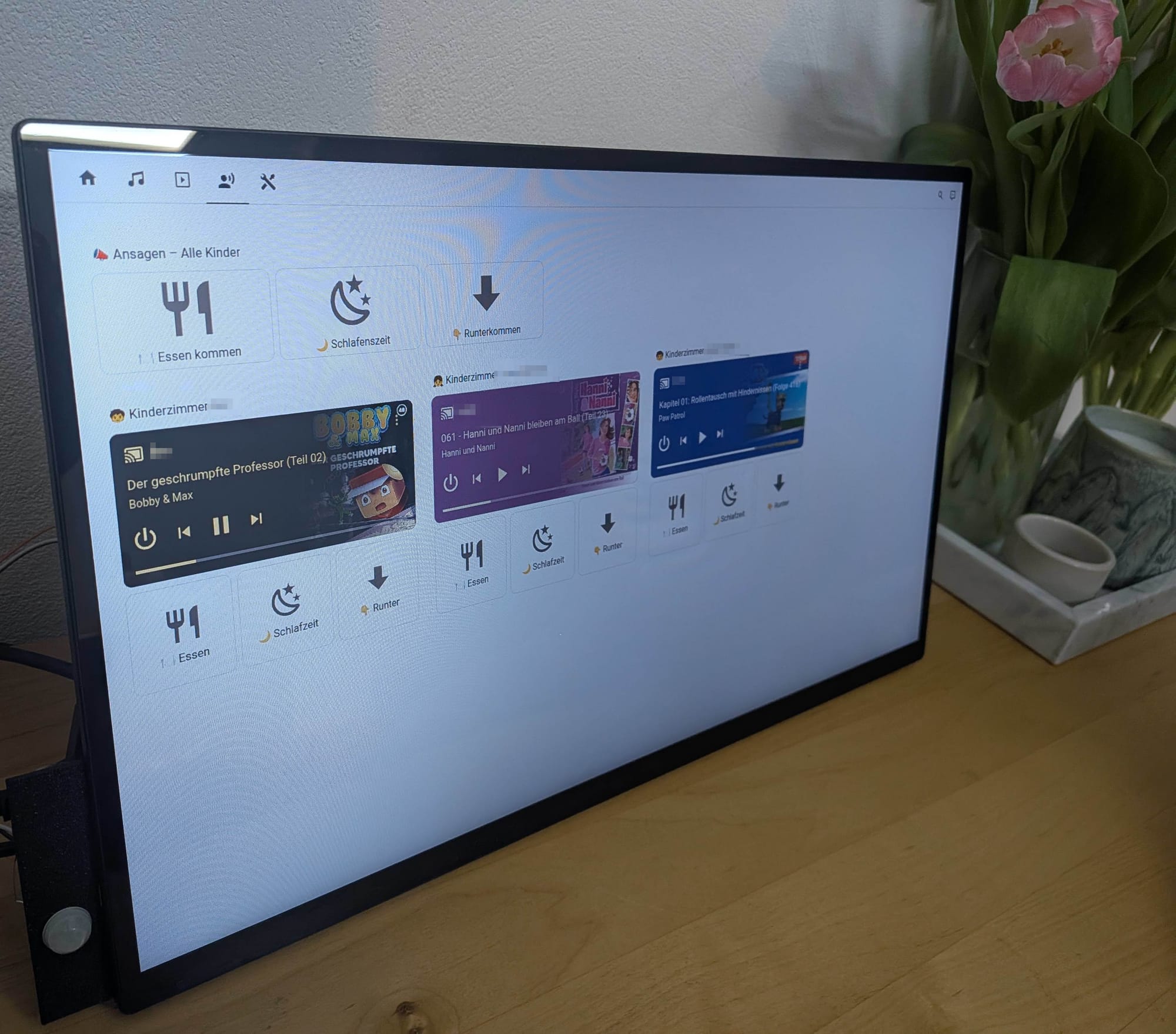
Kalender, Wetter, Kamera & Fotos zentral im Blick
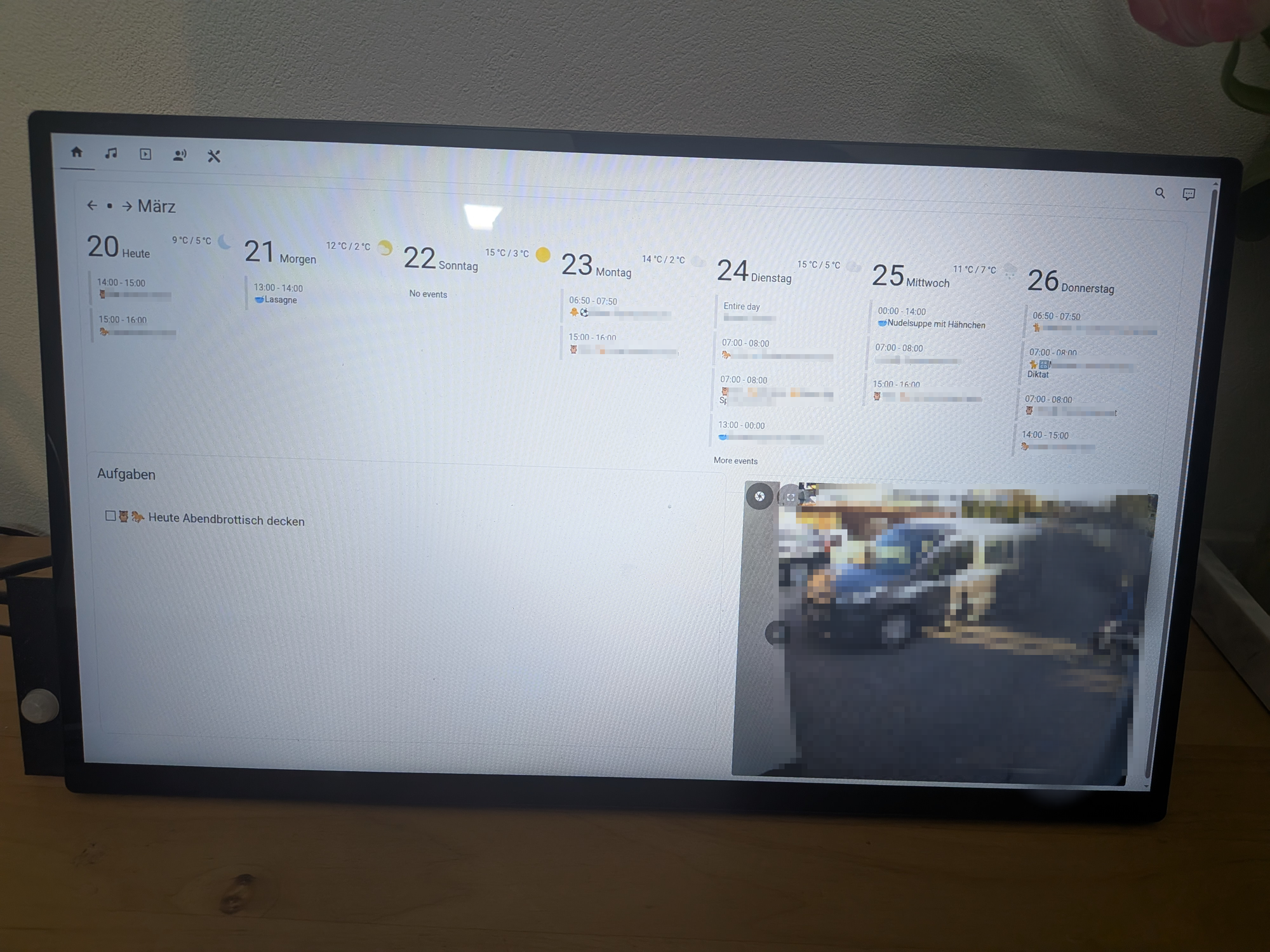
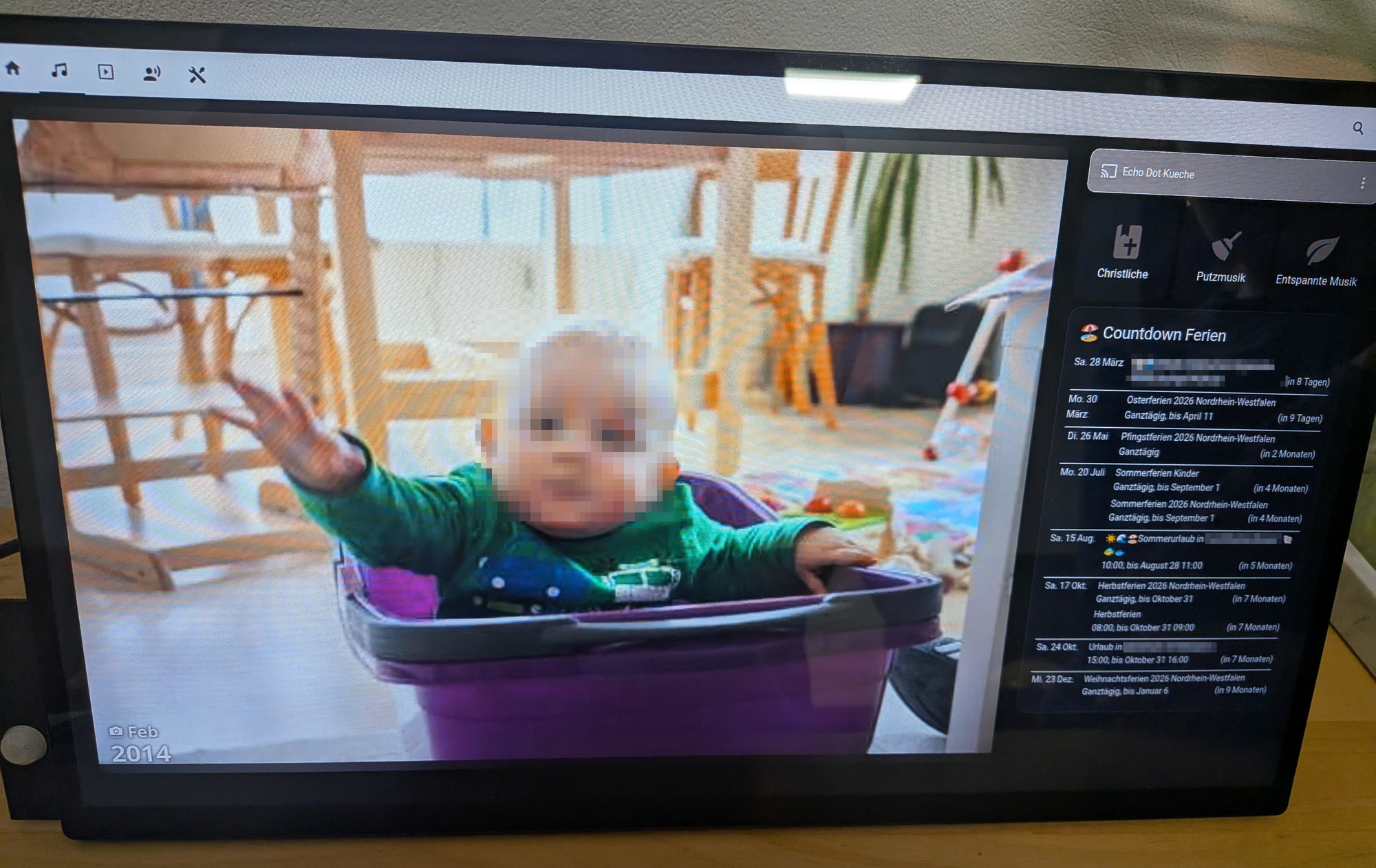
Ein zentraler Ort für alle wichtigen Familieninfos – genau das war mein Ziel. Herausgekommen ist ein smartes Familien-Dashboard, das den aktuellen Wochenkalender anzeigt, das Wetter einblendet, ein Livebild der Webcam liefert und automatisch durch Familienfotos blättert.
Das Ganze läuft auf einem Raspberry Pi mit Home Assistant und wird auf einem Touch-Display angezeigt. In diesem Artikel zeige ich dir Schritt für Schritt, wie du dir so ein System selbst bauen kannst – auch ohne Vorkenntnisse.
💡 Was kann das Dashboard?
Das Dashboard kombiniert mehrere Funktionen in einer übersichtlichen Ansicht:
- 📅 Google Wochenkalender für alle Termine der Familie
- 🌤️ Wetteranzeige für den aktuellen Tag
- 📷 Livebild einer/mehrerer Webcam(s) (z. B. Haustür oder Garten)
- 🖼️ Diashow mit Familienfotos
- 🚶 Automatisches Einschalten bei Bewegung (Energiesparen!)
👉 Auf den Fotos (siehe Galerie) erkennst du die Hauptansicht mit Wochenplaner sowie den verbauten PIR-Bewegungsmelder.
🧰 Benötigte Komponenten
Für das Projekt brauchst du folgende Hardware:
- Bewegungsmelder (PIR) – ca. 5 €
https://s.click.aliexpress.com/e/_c3GuGpFp - 18,5" Touch Display – ca. 160 €
https://s.click.aliexpress.com/e/_c367IIYr - Raspberry Pi Bundle – ca. 80 €
https://s.click.aliexpress.com/e/_c2zn8X6r
💰 Gesamtkosten: ca. 245 €
Das ist nicht super günstig – aber du bekommst ein sehr flexibles und erweiterbares System. Der größte Stromverbrauch kommt vom Display. Durch den Bewegungsmelder läuft es aber nur, wenn es wirklich gebraucht wird.
🔌 Aufbau & Verkabelung
Der Aufbau ist relativ simpel:
- Display per HDMI mit dem Raspberry Pi verbinden
- Touchfunktion über USB anschließen
- Raspberry Pi mit Strom versorgen
Bewegungsmelder an Computer anschließen
Der Raspberry Pi besitzt sogenannte GPIO-Pins (General Purpose Input/Output). Eine gute Übersicht der GPIOs findest du hier:
https://blog.berrybase.de/raspberry-pi-gpio-dein-leitfaden-zu-pins/
Anschluss des Bewegungsmelders zum Einschalten des Bildschirms:
- VCC → 3,3V
- GND → Pin 6 (GND)
- OUT → z. B. Pin 11 (GPIO17)
🧠 Software: Home Assistant installieren
Auf dem Raspberry Pi wird Home Assistant installiert – die Zentrale deines Smart Homes.
👉 Offizielle Anleitung:
https://www.home-assistant.io/installation/raspberrypi-other
Home Assistant bietet unzählige Möglichkeiten, aber wir konzentrieren uns auf das Dashboard.
🧩 Wichtige Add-ons & Erweiterungen
Für das Familien-Dashboard habe ich folgende Erweiterungen für HomeAssistant genutzt:
- Kiosk Mode
→ Vollbildmodus ohne Menüleisten (perfekt für Wanddisplays) - Week Planner Card
→ Schöne Wochenansicht für den Kalender - Advanced Camera Card
→ Integration und Steuerung von Webcams, in meinem Fall der Reolink Webcam - Browser Mod
→ Wechselt automatisch zur Dashboard-Ansicht bei Bewegung - Atomic Calendar
→ Zeigt Countdown zu Ereignissen (z. B. Ferien)
🖥️ Dashboard einrichten
Das Dashboard wird in Home Assistant individuell erstellt.
Typischer Aufbau:
- Kalender (zentral)
- Wetteranzeige (oben oder Seite)
- Webcam-Livebild
- Fotodiashow im Hintergrund oder als Widget
💡 Tipp: Halte die Oberfläche bewusst simpel – das Dashboard soll im Vorbeigehen erfassbar sein.
⚡ Automatisches Ein- und Ausschalten
Damit das System energieeffizient läuft:
- Der Bewegungsmelder erkennt Aktivität
- Ein Skript aktiviert den Bildschirm
- Nach einer bestimmten Zeit ohne Bewegung schaltet sich das Display wieder aus
Das sorgt dafür, dass der Bildschirm nicht dauerhaft läuft – der größte Stromfresser wird so optimiert.
👉 Mein fertiges PIR-Skript inkl. Anleitung findest du im Downloadbereich (siehe Anhang).
🖼️ Fotos & Eindrücke
- Die Hauptansicht mit
- Wochenplaner, Wetter, Kamera, TODO-Liste
- An der Seite der verbaute Bewegungsmelder
Ansicht digitaler Fotorahmen
🚀 Erweiterungsmöglichkeiten
Das System ist extrem flexibel. Du kannst später ergänzen:
- Spotify- oder Radio-Steuerung
- Smart-Home-Steuerung (Licht, Heizung etc.)
- Familien-ToDo-Listen
- Schul- oder Essenspläne
- Sprachsteuerung
📎 Anhang (für Fortgeschrittene)
Hier kannst du tiefer einsteigen, Download nach kostenloser Anmeldung
- 🔧 PIR-Skript zur Bewegungserkennung
- ⚙️ GPIO-Konfiguration im Detail
- 🧠 Automationen in Home Assistant